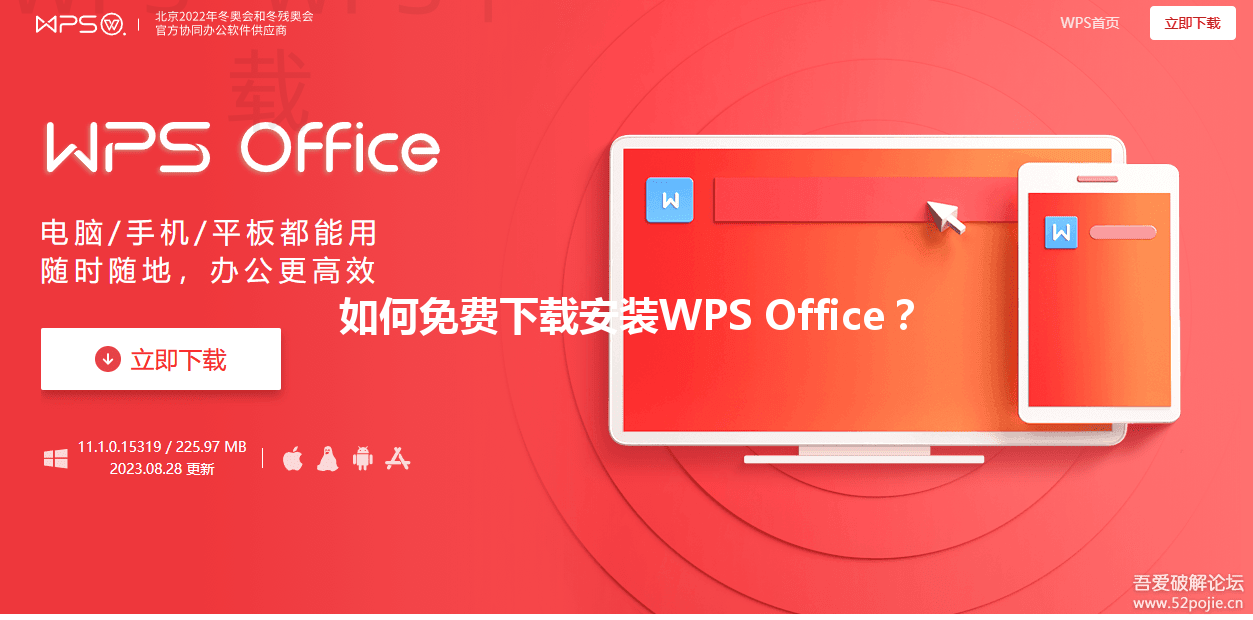
想要使用WPS Office进行高效办公?在这篇文章中,我们将详细探讨如何免费下载安装WPS Office。WPS Office是一款功能强大的办公软件,涵盖了文字处理、表格制作和演示文稿等多种功能。 我们将给出多种下载和安装的方案,帮助你快速上手。

WPS Office官网下载安装
直接访问官网
访问官网: 直接前往WPS Office的官方网站www.wps.cn,找到下载链接。 选择版本: 根据你的操作系统选择合适的版本,比如Windows或Mac。 下载启动: 点击下载按钮,按提示完成下载。
扫描二维码下载
查找二维码: 在官网首页可以找到下载的二维码。 使用手机扫描: 使用手机扫描二维码,获取下载链接。 发送至电脑: 将链接或安装包通过邮件或云盘发到电脑上,然后安装。
应用商店下载安装
Windows应用商店下载
打开Windows应用商店: 在电脑中,点击“开始菜单”,找到Windows应用商店。 搜索WPS Office: 在商店搜索栏中输入“WPS Office”。 点击安装: 在搜索结果中找到WPS Office,点击“获取”按钮进行安装。
Mac App Store下载
进入Mac App Store: 打开Mac电脑中的App Store。 搜索WPS Office: 在搜索框输入“WPS Office”,进行查找。 下载安装: 找到WPS Office后,点击“获取”按钮下载并安装。
手机端下载安装
Android用户下载安装
打开应用商店: 在Android手机上打开Google Play商店。 搜索WPS Office: 输入“WPS Office”进行搜索。 下载并安装: 点击“安装”按钮,下载安装完成后即可使用。
iOS用户下载安装
进入App Store: 在iPhone上打开App Store。 输入搜索内容: 在搜索框中输入“WPS Office”进行查找。 点击获取: 找到应用后,点击“获取”安装到手机。
通过第三方平台下载安装
常用软件下载网站
访问知名网站: 访问如“华军软件园”、“太平洋下载中心”等知名软件下载网站。 搜索软件: 在搜索框中输入“WPS Office”。 确认安全性并下载: 点击下载链接,并确保网站的安全性,然后下载文件。
社交媒体群组下载
加入相关群组: 加入办公软件相关的微信群或QQ群。 获取下载链接: 寻找群内分享的WPS Office下载链接。 按照提示下载: 点击链接并按指示进行下载。
WPS常见问题解答
WPS Office能在多设备上使用吗?
是的,WPS Office支持在多种设备上使用,包括PC、手机和平板。
如果下载出现问题该怎么办?
可以尝试重新启动网络,或更换下载路径,确保选用可信的下载渠道。
如何在线看文档?
WPS提供线上服务,可以创建账号并上传文档在线查看和编辑。
希望通过以上内容,能够让你顺利下载并安装WPS Office。无论是官网下载安装,还是通过应用商店、手机及第三方平台,都能帮助你轻松获取这款强大的办公软件。保持高效办公,从WPS开始!
在下载安装WPS Office时,可以先访问官方网站确认最新版本,确保下载到最稳定和安全的安装包,这样可以避免后期使用的常见问题。
官网下载
直接访问WPS官网,轻松下载适合你系统的版本。
手机应用
通过Google Play或App Store,随时随地下载WPS Office。
应用商店
在Windows和Mac应用商店中快速搜索与安装。
第三方下载
访问知名下载网站,获取安全的WPS安装包。
常见问题
文章解答多种常见问题,帮你更好使用WPS。
多设备支持
WPS Office支持多种设备,简单高效办公无障碍。