想在iOS设备上使用WPS办公文档吗?本文将为您提供详细的信息,教您如何在官网上下载WPS iOS版。无论您是初学者还是都有经验的用户,这里都有适合您的下载方案。
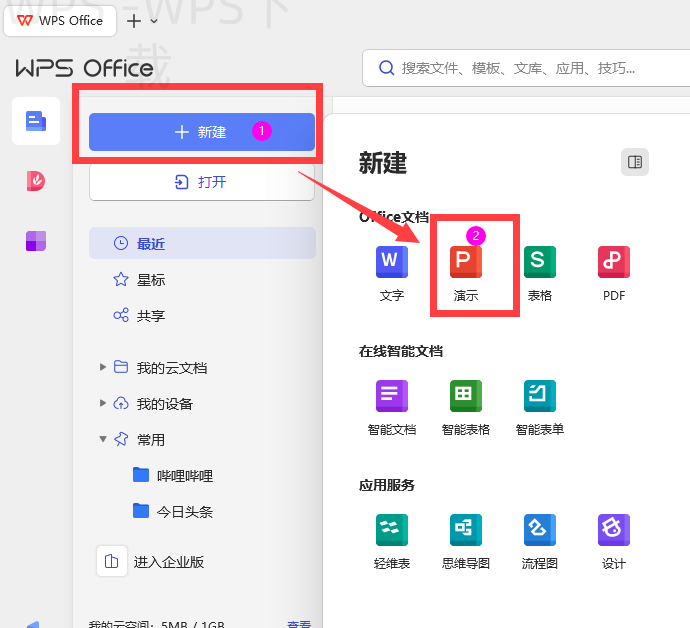
访问WPS官网
官方网站入口
了解官网: 您可以通过浏览器直接输入WPS官网下载页面网址,或者在搜索引擎中搜索“WPS官网”。
寻找下载链接: 在官网的首页,您将找到“下载”或“产品”选项,点击进入后选择iOS版本。
确保安全访问
使用https: 确保在地址栏看到“https”,这表明官网是安全的。
清理上网记录: 为避免缓存,并确保您访问的是最新的下载信息, 清除浏览器缓存。
App Store下载
使用App Store
打开App Store: 在您的iOS设备上,找到并点击“App Store”图标。
搜索WPS: 在搜索框中输入“WPS Office”,点击搜索,能看到WPS办公文档的下载页面。
下载与安装
点击获取: 在WPS的页面上,点击“获取”按钮,系统会自动开始下载。
等待安装完成: 下载完成后,图标会出现在主屏幕上,您可以点击图标开始使用。
使用二维码扫描下载
找到二维码
访问官网: 在电脑上访问WPS官网,您会找到与手机下载相关的二维码。
二维码识别: 直接使用手机上的扫描工具扫描二维码,系统会自动识别并指导您到下载页面。
下载应用
获取链接: 扫描后,您将跳转到App Store的下载链接,点击“获取”即可开始下载。
完成安装: 和正常流程类似,下载完成后,图标会出现在您的设备上。
使用第三方平台下载
确认可靠平台
选择知名平台: 通过其他熟知的应用市场(如:豌豆荚、应用宝等),搜索WPS Office,并确保这些平台是官方认可的或有良好口碑的。
搜索WPS Office: 在这些平台中进行搜索,确认找到WPS Office的应用。
下载与安装
点击下载安装: 根据平台指引点击下载,通常会要求您授权和确认。
完成安装: 下载完成后,您可以直接在应用列表中找到WPS Office。
常见问题解答
WPS iOS版有哪些功能?
WPS iOS版支持文档编辑、表格处理、幻灯片制作等多项功能,能够满足日常办公需求。
下载WPS是否需要注册账户?
首次使用时,您不需要注册账户,但注册后能享受云存储及同步功能。
WPS iOS版收费吗?
WPS Office的基本功能是免费的,但一些专业功能可能需要付费。
通过以上方法,您能轻松在官网上下载WPS iOS版。希望这篇文章能帮助到您,让您在移动办公中更加高效。
在访问WPS官网时,确保使用安全的https连接,避免潜在风险;如需更快下载,可以尝试扫一扫官网二维码,直接跳转至App Store进行下载。
官网访问
直接访问WPS官网,轻松找到iOS下载链接,确保安全。
App Store
在您的iOS设备上,通过App Store搜索下载WPS Office,快速便捷。
二维码下载
扫描官网上的二维码,快速跳转至App Store,简化下载流程。
可靠平台
通过知名第三方应用市场下载,确保软件的安全性和可信度。
基本功能
提供强大的文档编辑、表格处理等功能,助您高效办公。
免费注册
注册账户为可选,让您享受更全面的云服务与功能分享。