

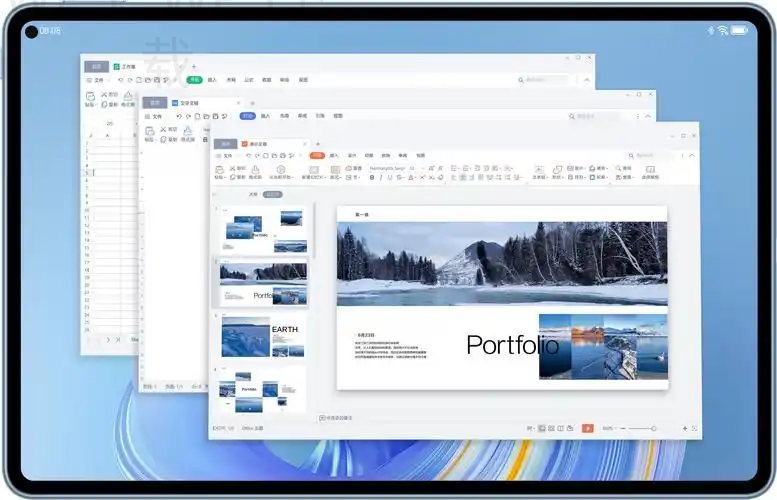
下载WPS到电脑上是一项简单的任务,只需几个步骤,就能顺利完成。WPS Office是一个强大的办公软件,可以帮助你高效处理文档、表格和演示文稿。 我们将深入探讨几种下载WPS的方法,确保你可以顺利安装并使用这一办公助手。
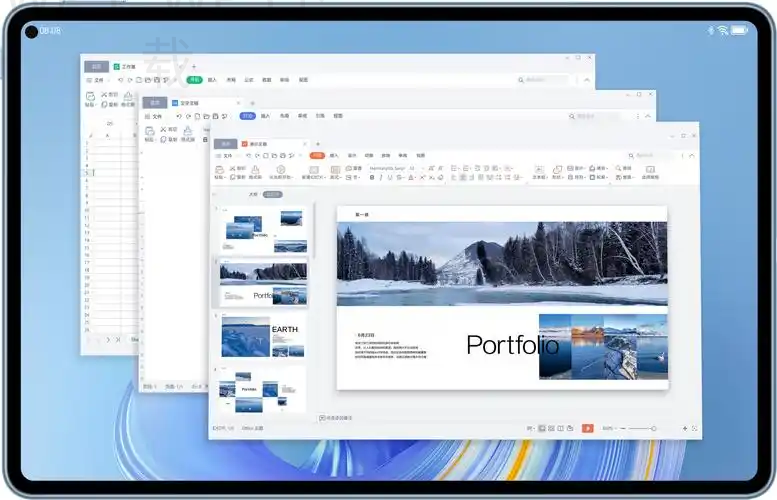
官网下载安装WPS
访问WPS官网
打开浏览器: 启动你常用的网页浏览器,如Chrome或Edge。 在地址栏输入WPS官网的地址。 寻找下载链接: 进入官网后,浏览页面,查找“下载”选项或按钮。通常,在首页的显眼位置会有下载链接。 点击下载: 找到适合你计算机系统(如Windows或Mac)的版本后,点击下载按钮,等待安装文件自动下载完成。
使用搜索引擎查找下载链接
打开搜索引擎: 打开百度、谷歌等搜索引擎。输入“下载WPS Office”作为关键字进行搜索。 选择官网链接: 在搜索结果中,选择WPS官网链接,确保下载的是官方版本,避免下载非正版软件带来的风险。 下载WPS安装包: 按照官网的提示,找到适合你电脑系统的安装包,并点击下载。下载完成后,双击安装包开始安装。
应用商店下载安装WPS
Windows商店下载
打开Windows商店: 在桌面上找到Windows商店图标,点击打开。 搜索WPS Office: 在商店内的搜索框中输入“WPS Office”,然后点击搜索按钮。 安装软件: 在搜索结果中找到WPS Office,点击“获取”或“安装”按钮,等待下载安装完成。
Mac App Store下载
打开Mac App Store: 在Dock上找到并点击“App Store”图标。 搜索软件: 利用搜索功能,输入“WPS Office”进行查找。 点击获取并安装: 找到WPS Office应用后,选择“获取”进行下载,若系统要求,输入Apple ID以确认下载。
第三方软件下载WPS
使用软件盒子或软件下载站
进入软件下载网站: 选择一个信誉良好的软件下载网站,像是CNET或PC世界。 搜索WPS Office: 在网站的搜索功能中输入“WPS Office”,寻找可用的下载链接。 下载并安装: 确保选择最新版本,点击下载安装,下载完成后按照向导进行安装。
使用安装光盘或U盘安装
插入安装媒介: 若你有WPS的光盘或U盘,插入到电脑的对应插槽。 找到安装文件: 打开“我的电脑”或“此电脑”,找到插入的光盘或U盘图标,打开查看内容。 双击安装程序: 在文件夹中找到“setup.exe”或类似的安装程序,双击进行安装,按照指示完成安装。
手机应用下载WPS
通过应用商店下载
打开手机应用商店: 根据你的手机系统,打开苹果App Store或Android的Google Play。 搜索WPS Office: 利用搜索框输入“WPS Office”来查找软件。 下载安装: 找到WPS Office后,点击“安装”按钮,等待下载完成后就可以使用。
官方二维码下载
访问WPS官网: 使用手机浏览器访问WPS官网,通常会有二维码供下载。 扫描二维码: 使用手机的二维码扫描功能,扫描下载链接,按照提示下载安装。
WPS常见问题解答
WPS Office是否免费?
WPS Office提供免费版本,部分高级功能可能需要付费解锁。
如何更新WPS Office?
可以在WPS Office内直接选择更新,或从官网重新下载最新版本。
WPS下载后怎样进行安装?
下载完成后,双击安装包,按照操作向导进行安装即可。
而言,下载WPS到电脑上有多种方式,无论是通过官网、应用商店、还是下載網站,都能顺利安装这款优秀的软件。只需简单几步,你就可以在自己的设备上享受到WPS提供的丰富功能,提升办公效率与灵活性。
在访问WPS官网时,确保使用浏览器的隐私模式,这样可以减少缓存对下载链接的影响,同时也能帮助你快速找到最新版本。
官网下载
直接访问WPS官网,安全快速下载最新版本。
应用商店
在Windows商店和Mac App Store轻松获取应用,安装便捷。
搜索引擎
使用百度或谷歌,快速找到WPS下载的官方链接。
第三方下载
访问信誉良好的软件下载站,获取稳定的WPS版本。
手机下载
通过手机应用商店或二维码,实现移动设备安装。
光盘/U盘安装
使用安装光盘或U盘,方便安装WPS Office,无需网络。





