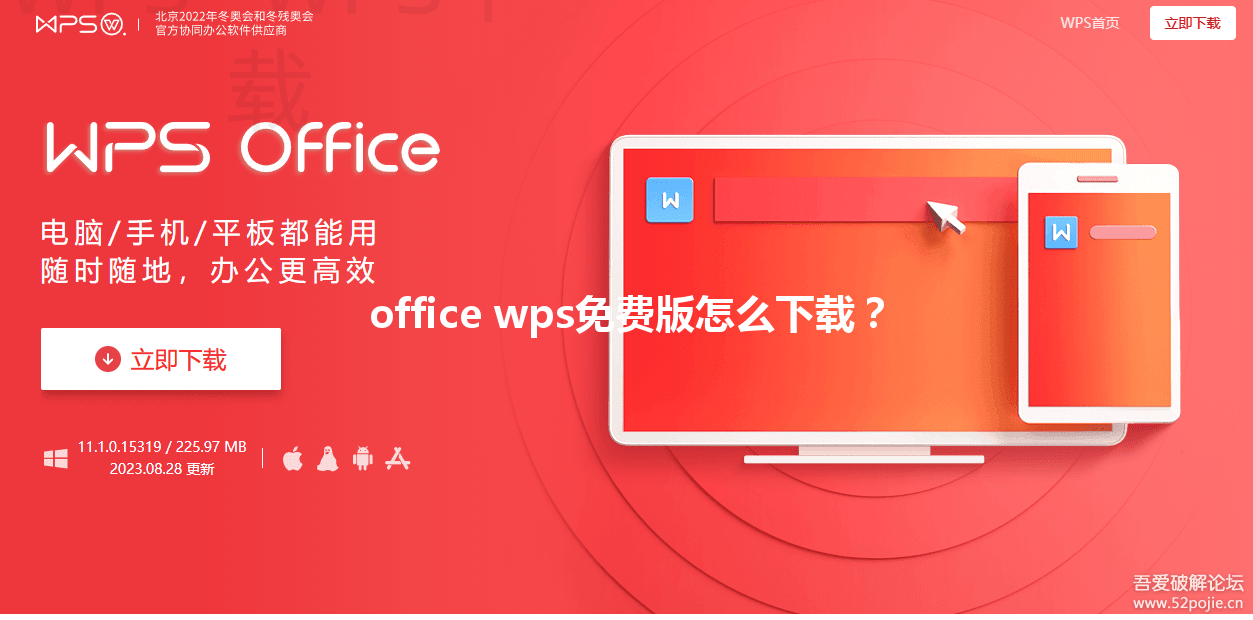
office wps免费版下载是许多用户希望解决的问题。无论是日常办公还是学生学习,免费的WPS办公软件提供了文档处理、表格制作和演示文稿等多种功能。本文将详细为您解答如何下载office wps免费版,包括各种实现方式和相关问题的解决方案。
使用官网下载office wps免费版
官方网站下载
访问官网: 打开浏览器,输入WPS的官方网站网址。
在首页上,您将看到下载按钮,点击即可进入下载页面。
选择版本: 在下载页面,系统会根据您的操作系统自动推荐合适的版本。您可以选择Windows或Mac版进行下载。
确认并下载: 确认选择后,点击下载按钮,按照提示完成保存到电脑的操作。文件下载完成后,您可以直接双击安装文件进行安装。
移动端下载
打开应用商店: 对于手机用户,可以直接打开App Store或应用市场。
在搜索框中输入“WPS Office”,找到相关应用。
选择并下载: 点击“下载”按钮,等待apk文件下载完成。系统会根据手机型号和系统要求自动调整文件。
安装完成: 下载后,进入手机的应用管理,点击WPS图标开始安装,安完成后即可使用。
使用第三方平台下载office wps免费版
软件管理平台下载
访问软件下载平台: 打开知名的软件下载网站,如华军软件园、太平洋下载中心等。
在搜索框中输入“WPS Office”,快速找到相关软件。
选择下载链接: 根据您的需求,选择适合的WPS版本链接。平台通常提供多个版本供选择,确保您选中的是免费版。
下载并安装: 点击下载链接后,耐心等待。下载完成后,找到文件,并按照提示完成安装。
微信小程序下载
打开微信: 在手机中启动微信,点击“发现”选项。
然后选择“小程序”并搜索“WPS Office”。
官方网站下载
访问官方,快速下载适合版本,确保安全性与可靠性。
移动端支持
通过应用商店轻松获取手机版本,随时随地办公。
第三方平台
利用知名软件下载平台,快速找到WPS的免费安装包。
二维码分享
通过扫描二维码,快速完成WPS下载,无需繁琐操作。
社交群共享
加入社群,利用网盘共享链接,方便快捷获取资源。
常见问题解答
提供WPS安装及使用注意事项,帮助用户解决疑虑。
进入小程序: 找到WPS Office后,点击进入,选择相关功能模块。
此时会引导您下载移动端的WPS应用。
在下载WPS Office时,可以优先选择官方网站或知名软件下载平台,以确保安装的版本为免费且安全,避免恶意软件的风险。
完成下载: 按照提示完成下载与安装,使您能够直接使用WPS的各项功能。
使用手机扫描二维码下载office wps免费版
用户分享二维码
获取二维码: 在网络上,很多WPS用户会分享下载二维码,用手机扫二维码即可。
通常,这种方式更为快捷且省去寻找的软件步骤。
使用扫码功能: 打开手机相机或微信的扫描功能,将二维码对准镜头。
二维码识别后,会弹出相关的下载链接。
完成下载: 点击弹出的链接,按照跳转页面的提示完成下载与安装。这样就能迅速获取office wps免费版无缝体验。
自行生成二维码
安装二维码生成工具: 有些用户可以借助在线二维码生成器生成WPS的下载二维码。
输入WPS官网地址,生成二维码并保存。
分享二维码: 友人可通过此二维码一键下载WPS,解决手动查找的麻烦。 轻松下载: 通过扫一扫即可轻松实现WPS下载,真正实现“扫一扫,天下无障碍”。
##使用云盘分享下载office wps免费版
利用网盘分享功能
登录网盘账号: 如百度云、腾讯云等,在网盘中上传WPS安装包。
确保选择的版本是免费的,方便朋友下载。
分享链接: 上传完成后,右键单击文件选择“分享”,生成分享链接。
将链接通过社交软件发送给需要的朋友。
完成下载: 朋友点开链接,下载WPS的安装包,满足各自的需求,互帮互助,省时省力。
专门分享群组
加入WPS相关社群: 在微信、QQ等社交媒介上,寻找相关WPS软件使用群体。
在群里,你可以提出需求,争取有人直接分享下载链接。
文件共享: 有群员会分享自己的网盘链接或是安装包,通过群组的方式,逐一分发。
这样的方法增进了用户之间的互动,也能收获更多的经验与使用技巧。
实现下载: 只需点击链接,快速获取WPS办公软件,充分感受软件带来的便捷舒适。
WPS常见问题解答
WPS免费版和付费版有什么区别?
WPS免费版相对基础,适合日常使用;付费版提供更多高级功能及云服务,适合对办公软件有高需求的用户。
WPS下载后如何安装?
下载完成后,双击安装文件,按照引导进行安装,设置完成后即可使用,具体指引也会在安装过程中显示。
如何解决WPS安装失败问题?
先检查系统与软件版本是否匹配,再尝试用管理员身份运行安装文件,或查看网络连接是否正常。
通过以上多种途径,您可以顺利完成office wps免费版下载,助力日常办公。希望这篇文章能为您带来便利,轻松享受WPS带来的高效体验。