wps官网下载步骤是什么?今天我们将为大家详细解析如何成功下载并安装WPS办公软件。WPS是一款功能强大的办公文档处理工具,它能够满足个人用户和团队用户在文档编辑、表格处理和演示制作等方面的需求。无论是学生、职场人士还是企业用户,掌握WPS的下载和安装步骤都是非常重要的。下面,我们将提供多个角度的解决方案,助你轻松完成WPS的下载。
在官网直接下载WPS
访问WPS官网
明晰网址:访问WPS的官网下载页面,网址是www.wps.cn。直接进入官网,会找到最新版本的下载链接。确保你访问的是官方地址,避免下载到不安全的版本。
浏览页面:在主页上查找“下载”或“电脑版”选项,通常这种链接会置于显眼的位置。官网会一目了然地展示各版本下载的信息。
选择版本下载
选择合适版本:WPS提供多种版本供用户选择,包括个人版、企业版等。根据自身需求,选择适合的版本进行下载。
点击下载:找到对应版本后,点击下载链接,安装包会迅速下载到你的电脑上,等待完成即可。
使用应用商店下载WPS
Windows应用商店下载
打开商店:在Windows系统中打开“Microsoft Store”应用。可以通过开始菜单或者搜索功能找到商店。
搜索WPS:在商店的搜索栏中输入“WPS Office”。几秒钟内系统会列出相关的应用。
安装应用
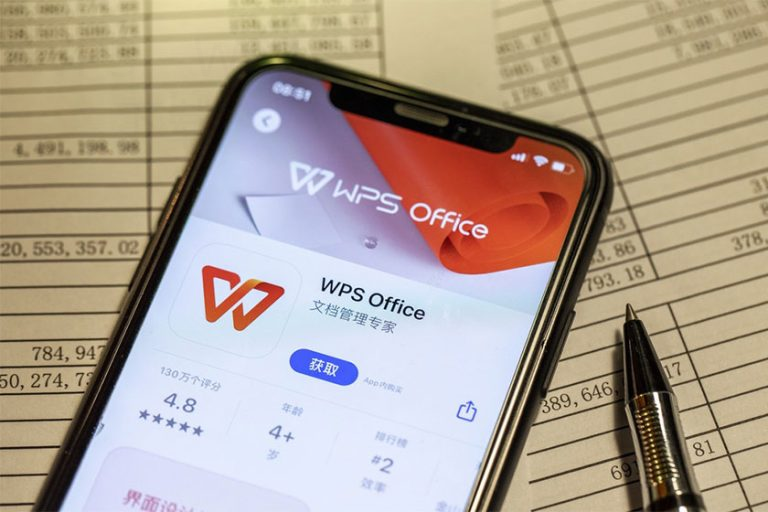
选择并确认:选择正确的WPS版本,注意查看评分和用户评论,这样可以更好地了解应用的质量。确认后点击“获取”进行下载和安装。
下载安装:系统会自动下载并安装WPS,安装完成后,能够在开始菜单中找到WPS Office,准备使用。
借助第三方软件下载WPS
使用下载网站
访问下载网站:访问一些知名的软件下载网站,例如华军软件园或太平洋下载中心。这些平台常常提供多种版本的软件下载。
搜索WPS:在网站的搜索框中输入“WPS Office”,可以找到多个版本可供下载。确保下载数量众多且具有好评的网站,以便获取更安全的软件。
确认与下载
选择版本:在页面上选择自己需要的版本,点击下载链接进行下载。注意查看文件大小和格式,确保下载的版本为安装包。
安装操作:下载完成后,点击安装包,按照屏幕上的提示进行安装,完成后即可开始使用WPS。
使用移动端下载WPS
安卓设备下载
打开应用商店:在安卓手机上打开“应用市场”,如Google Play或国内的各大安卓应用商店。
搜索WPS:在搜索框中输入“WPS Office”,进入相关页面进行查看。
安装应用
点击下载:在应用信息界面选择下载,安装过程会自动完成。等到安装完成后,图标将出现在手机主屏幕上。
登录或注册:首次使用时,可能需要注册或登录WPS账号,完成后便可使用所有功能。
WPS常见问题解答
WPS下载后无法安装怎么办?
如果在安装过程中遇到问题,请确保你下载的是适合系统的版本,可以尝试重新下载安装包,必要时关闭防火墙或杀毒软件再次尝试。
WPS安装需要多大空间?
安装WPS Office大约需要500MB的硬盘空间,但 至少留出1GB以便软件正常运行和后续更新。
WPS是否支持在线文档协作?
是的,WPS支持多种在线文档协作功能。你可以通过云文档功能与他人共享文档,实时编辑和评论。
通过以上几个部分的详细解析,相信你已经对“wps官网下载步骤是什么?”有了全面的了解。无论是官网直达下载,还是通过应用商店或第三方平台,掌握这些知识将使你在使用WPS的过程中更加顺畅。
在访问WPS官网下载时,一定要选择官方地址,避免使用非官方渠道,以确保下载到安全和最新的软件版本。
官网下载
直接访问WPS官网,安全高效获取最新版本软件。
应用商店
通过Windows应用商店快速搜索并安装WPS软件。
第三方平台
借助知名软件下载网站,确保安全下载WPS。
移动端支持
在手机应用市场轻松找到WPS,随时随地办公。
常见问题
提供安装问题解答,帮助用户顺利安装和使用。
版本选择
WPS提供个人和企业版本,用户可根据需求选择。