WPS Office Pro是一款强大的办公软件,广泛适用于文字处理、电子表格和演示文稿等多种办公需求。了解和掌握WPS Office Pro的使用能够显著提升工作效率。 将为你详细介绍WPS Office Pro的多种使用方式,帮助你最大程度地发掘其潜力。
文档编辑优化
使用模板功能快速创建文档
步骤一:选择合适的模板。打开WPS Office Pro后,点击“新建”,在右侧可以看到各种模板,包括个人简历、合同、报告等,选择合适的模板后点击“使用”。
步骤二:编辑模板内容。模板打开后,可以直接编辑内容。在相应的位置输入你的信息,如姓名、日期、内容等,保持格式一致,增强文档的专业感。
步骤三:保存和分享文档。编辑完成后,点击“文件”-“另存为”,选择保存路径和格式,保存完成后也可以选择通过邮件或云服务分享给他人。
使用样式和格式功能美化文档
步骤一:应用样式。在编辑文档时,可以通过“样式”选项来快速美化你的文档,选择你想要的样式,点击应用,使整篇文档风格统一。
步骤二:调整格式。使用“字体”、“段落”和“页面布局”等功能,可以进一步调整字体大小、行间距、段落对齐等,提升文档可读性。
步骤三:插入图片和表格。通过“插入”选项,可以将图片、图表和表格插入到文档中,使内容更加丰富生动,增强展示效果。
电子表格功能利用
利用函数与公式简化数据处理
步骤一:选定单元格。点击需要输入公式的单元格,输入等号“=”,这是所有公式的开端,表示你即将输入一个公式。
步骤二:输入公式。在单元格中输入你需要的函数,例如“SUM”来计算总和,输入所需的单元格范围,如“SUM(A1:A10)”后按回车即可。
步骤三:拖动填充公式。如果你希望相同公式应用于其他单元格,可以拖动刚刚输入公式的单元格右下角的小方块,轻松复制公式。
图表功能分析和展示
步骤一:选择数据区域。在需要展示的数据区域点击并拖动选中,然后点击“插入”-“图表”,根据需要选择柱形图、饼图等。
步骤二:设置图表格式。插入图表后,可以通过“图表工具”设置图标样式、颜色和标注,以达到更好的视觉效果。
步骤三:更新和保存图表。在数据变化时,图表可自动更新。完成后,点击“文件”-“保存”,确保对工作进展的有效记录。
演示文稿创建
插入多媒体元素丰富内容
步骤一:选择新幻灯片。在打开的演示文稿中,通过“插入”-“幻灯片”选择不同的幻灯片布局,确保内容合理展示。
步骤二:插入音视频文件。在“插入”选项中,选择音频或视频,浏览并插入文件,能够使演示更加生动有趣。
步骤三:调整元素位置。通过拖动视频或音频文件,调整其在幻灯片中的位置,确保呈现效果最佳。
使用切换与动画提升演示效果
步骤一:添加切换效果。点击“切换”标签,选择所需的切换效果,设置在幻灯片切换时的视觉效果。
步骤二:设置动画。在“动画”选项中,可以为每个元素设置进入、强调和退出动画,使演示更加生动,吸引观众注意。
步骤三:预览效果。在完成所有设置后,通过“幻灯片放映”预览演示效果,确保所有动画和切换顺利进行。
文件管理和协作
使用云端存储功能便于协作
步骤一:登录云服务账号。打开WPS Office Pro,登录你的云存储服务,确保文件能够安全保存与共享。
步骤二:选择上传文件。在你的工作区,选择“上传文件”,将本地文件上传至云端,便于随时访问和编辑。
步骤三:分享编辑权限。通过“分享”功能,可以设定其他人对文件的查看或编辑权限,便于团队协作。
版本管理与恢复功能保障安全
步骤一:启用版本管理。在文件开头选择“版本控制”功能,开始记录文件的多个版本,便于后续回退。
步骤二:选择历史版本。若需恢复较早版本,在“版本”菜单中查看历史记录,选择想要恢复的版本进行恢复。
步骤三:保存并确认**。确认恢复后,确保新的版本正确保存,避免信息丢失,保持文件完整性。
WPS常见问题解答
问:WPS Office Pro是否支持多平台使用?
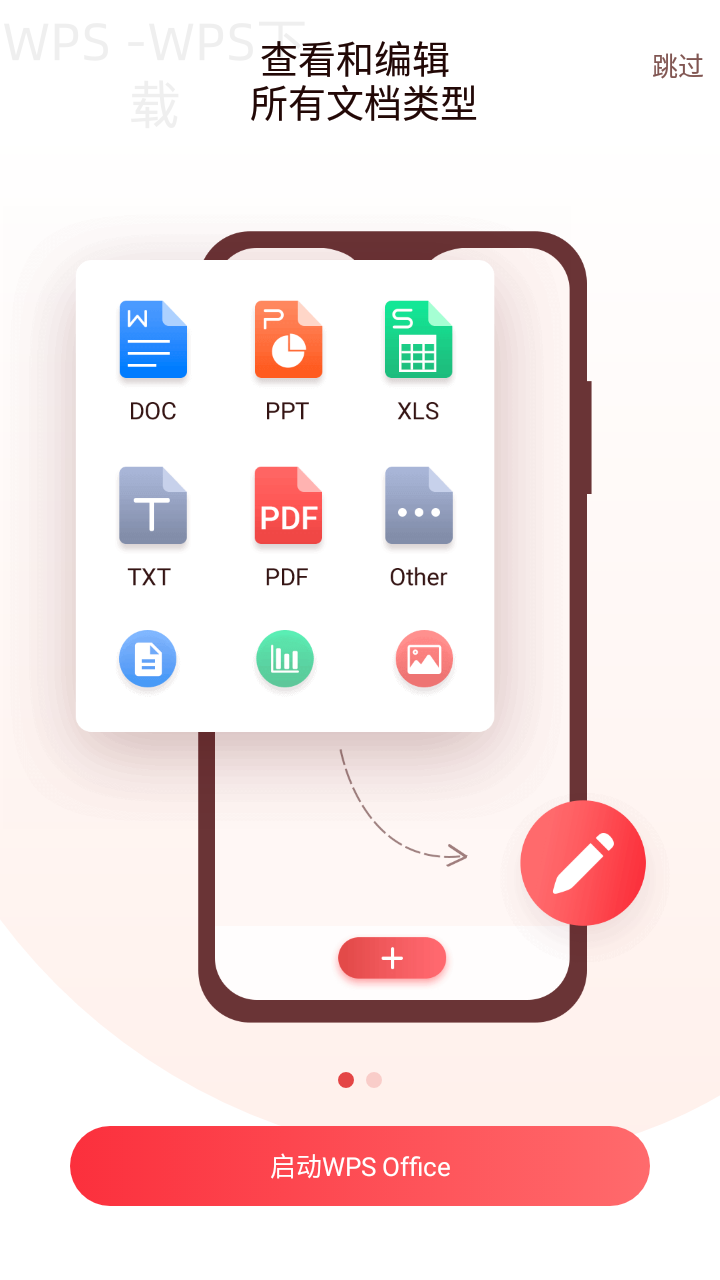
答:是的,WPS Office Pro支持Windows、Mac、iOS和Android等多个平台,用户可以在不同设备间无缝切换。
问:如何在WPS Office Pro中导入PDF文件?
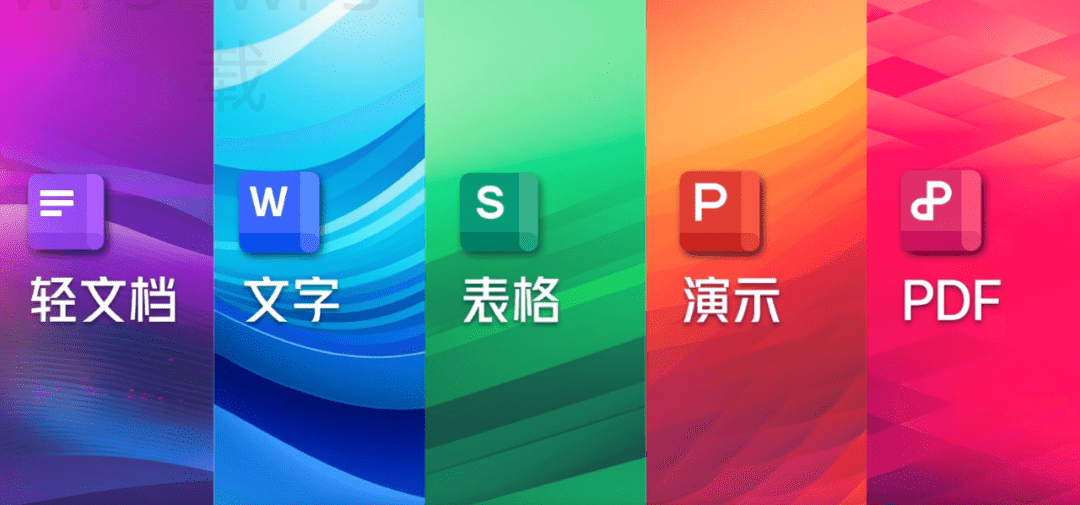
答:在WPS中打开PDF文件,选择“文件”-“导入”,可将其转换为文档格式进行编辑。
智能模板
轻松选择多种模板,快速生成专业文档,提高工作效率。
文档美化
使用样式和格式工具,快速修饰文档,使内容更加美观和易读。
数据处理
通过函数与公式简化表格操作,轻松进行数据分析与展示。
丰富演示
插入多媒体元素和动画,提升演示文稿的吸引力与互动性。
云端协作
利用云存储功能,便捷文件管理与实时共享,保证团队协作顺畅。
版本恢复
启用版本管理轻松回退,确保文件安全,避免资料丢失。
问:WPS Office Pro是否提供在线帮助和教程?
在使用WPS Office Pro时,可以充分借助模板功能,前往“新建”选择合适的模板,快速生成文档,从而节省时间并确保文档质量和一致性。
答:是的,WPS Office Pro提供在线帮助和详细教程,用户可以在软件中直接访问,或访问官网获取支持。
通过上述全面的方式和技巧,你将能够有效使用WPS Office Pro进行各种办公需求,无论是文档编辑、数据处理还是演示文稿,都能轻松应对,提高工作效率。希望以上信息能够帮助你更好地掌握WPS Office Pro的使用!