WPS PPT如何在官网下载?如果您希望下载这款优秀的办公软件,那么这篇文章将为您提供详细的下载指南。在这篇文章中,我们将探讨多个访问方法,帮助您完成WPS PPT的下载。 我们还会为您解答一些常见问题,以便让您顺利使用这款软件。
如何从WPS官网直接下载WPS PPT
访问WPS官网下载页面
访问官网: 在您的浏览器中输入WPS官网的地址,即可访问WPS的主页。
WPS官方网站提供了所有WPS软件的最新版本,确保您下载到的是安全且最新的软件。
选择WPS软件类别: 在主页上,找到“下载”选项,并点击进入软件下载页面。
在这里,您会看到WPS Office各个组件的下载链接,包括WPS PPT。
找到WPS PPT下载链接: 在下载页面中,查找“WPS PPT”图标,并点击链接开始下载。
点击下载链接后,您将看到下载已经开始的提示,耐心等待文件下载完成即可。
从WPS官网获取安装包
确认系统要求: 在下载WPS PPT之前,确保您的电脑满足软件的最低系统要求。
访问官网的页面上可以找到相关的系统要求信息,确保您不会遇到兼容性问题。
官网安全下载
直接通过WPS官网安全获取PPT,确保软件最新可靠。
客户端简化
下载安装WPS客户端,轻松管理和下载所需软件。
第三方选择
可通过可信第三方网站下载,需验证其安全性以防病毒。
问题解答
提供常见问题解答,帮助用户解决下载与安装困难。
快速访问
导航简单,快速找到WPS PPT下载,提升下载效率。
多平台支持
支持多种平台下载,满足不同用户需求,适应各种设备。
保存安装包: 下载结束后,找到保存的位置,通常在“下载”文件夹中。
确保您找到的是WPS PPT的安装包,文件名通常包含“wps”字样。
在访问WPS官网时,确保您的网络安全,避免使用不安全的公共Wi-Fi,以保障下载过程中文件的安全性和完整性。
双击安装: 找到安装包后,双击图标启动安装程序。
按照提示完成安装过程,确保在安装过程中选择所需的功能组件。
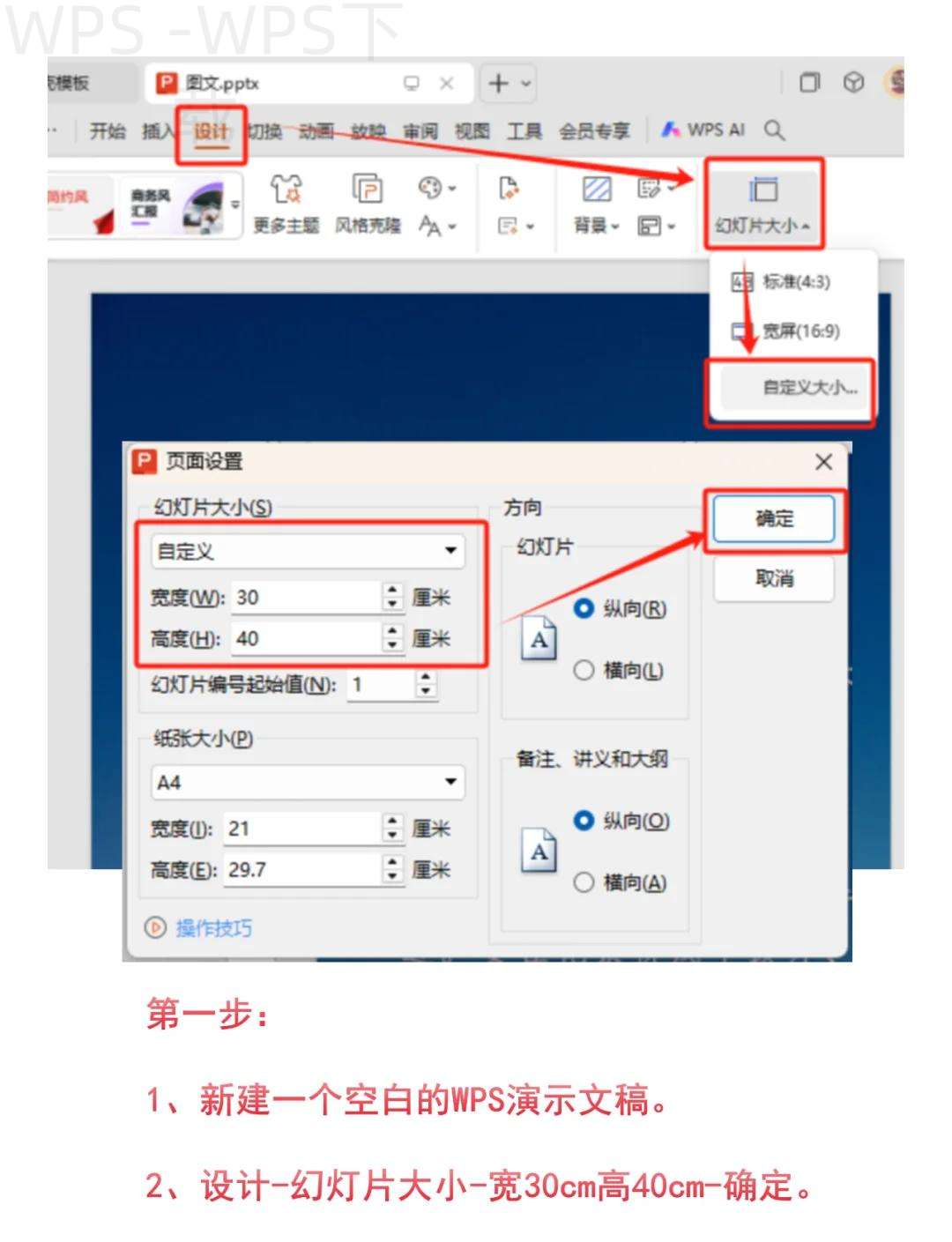
使用WPS客户端下载WPS PPT
下载WPS客户端的应用程序
下载客户端: 在WPS官网下载页面,寻找WPS Office的客户端下载链接。
客户端提供了更加便捷的使用方式,操作简单且功能齐全。
安装客户端: 下载完成后,双击安装包,进入客户端的安装流程。
客户端的安装步骤相对简单,用户界面友好,可以轻松完成。
使用客户端下载WPS PPT: 安装完客户端后,启动程序并登录您的WPS账号。
在客户端首页找到“WPS PPT”应用,然后点击下载,轻松获取所需软件。
移动端下载WPS PPT
在应用商店查找: 如果您使用的是手机或平板,打开您的应用商店。
在应用商店内直接搜索“WPS Office”,即可找到完整的WPS办公套件。
下载安装: 从搜索结果中,选择WPS Office应用,点击安装。
安装完成后,打开应用,即可直接使用WPS PPT进行幻灯片制作。
快速注册登录: 使用已有的WPS账号快速登录,或选择注册新账号。
登录后,您将能便捷访问所需的WPS PPT功能,实现移动办公的无缝对接。
从第三方网站下载WPS PPT
确认第三方网站安全性
筛选可信网站: 在选择第三方下载页面时,确保网站的信誉和安全性。
参考用户评价和反馈,选择有良好声誉的网站以免遭遇下载恶意软件。
寻找WPS PPT链接: 在确认安全后,进入所选网站,搜索“WPS PPT”。
确保链接指向的是WPS PPT的正式版本,而不是其他非官方类似名称的软件。
点击下载: 找到适合您的系统版本的WPS PPT链接后,点击下载。
将安装包保存到您的设备中,确保下载完整且符合您需求的版本。
通过专用软件下载平台
使用软件下载平台: 体现您所信赖的软件下载平台,如CNET或Softonic。
在平台中直接搜索“WPS PPT”并选择官方链接进行下载。
检查文件信息: 在下载之前,请仔细查看文件信息,确保没有恶意软件的警告。
阅读下载评论和评分,以确认软件的真实性及安全性。
完成下载与安装: 下载完成后,双击安装包,按照提示安装WPS PPT。
安装后,您即可打开WPS PPT,开始制作您的演示文稿!
WPS常见问题解答
Q1: WPS PPT是免费的吗?
WPS PPT提供基本的免费使用,但某些高级功能可能需要购买会员。
Q2: WPS PPT的安装包在哪里找到?
您可以在下载完成后,在默认的“下载”文件夹中找到安装包。
Q3: 如何解除WPS PPT的安装限制?
如果您遇到安装限制,请查看系统权限设置,或尝试以管理员身份安装。
通过以上方法,您可以轻松且安全地在官网及其他渠道下载WPS PPT。希望这篇文章能对您的下载过程提供帮助,并让您更好地使用这一强大的办公工具!