WPS Office能让你迅速创建演示文稿,只需几个简单步骤即可实现。无论是在学习、商务汇报还是会议展示,WPS的强大功能都可以满足你的需求。
WPS这个问题的直接答案
使用WPS Office创建演示文稿,首先打开WPS演示,选择模板或空白演示,添加你需要的信息和多媒体素材,然后保存即可。WPS Office适用于Windows、Mac及移动设备的不同版本,确保你的软件是最新的,以便获得最佳体验。
哪些情况下需要这样做
用户通常在以下场景中需要快速创建演示文稿:
学校作业或项目展示
企业内部报告或会议汇报
产品介绍或促销宣传
会议记录或传奇说明
这些场景都要求文稿内容生动、直观,WPS提供的多样模板和方便的编辑工具正是解决这种需要的好帮手。
如何完成操作
Windows或Mac
启动WPS Office,选择“WPS演示”。
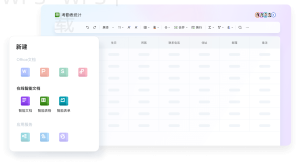
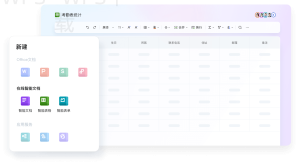
点击“新建”,可以选择“空白文稿”或从“模板库”中挑选一个合适的模板。
在模板中逐步添加文本、图片、音频、视频等元素,使用工具栏的功能进行格式调整。
添加完毕后,点击“文件”,选择“保存”,命名你的演示文稿,并选择保存的位置。
Android或iPhone
下载并打开WPS Office应用,选择“演示”。
点击“新建”,选择空白文稿或模板从云端下载。
在设备屏幕上添加所需的文字和多媒体素材,直接用手指或触控笔调整布局。
保存文稿,同样可以选择本地或云端。
为什么会失败
未安装完整的WPS Office:确保软件是最新版本,未安装完整版本会导致功能缺失。
解决 更新或重新下载WPS Office。
模板或素材加载失败:有时网络问题会导致模板无法正常下载。
在使用 WPS Office 创建演示文稿时,可以预先准备好要展示的多媒体素材,确保它们格式一致,这样能节省编辑时间,并提升制作效率。
解决 检查网络连接,尝试重新下载或更换模板。
格式兼容问题:某些文件格式在导出时可能显示异常。
解决 使用WPS内置的“保存为”选项,尽量选择通用格式,如PDF。
保存路径错误:在保存时选择了错误的路径,导致文稿找不到。
解决 注意文件保存位置,并时常备份到云端。
还有哪些替代选择
如果你不想使用WPS软件,也可以考虑以下替代选项:
使用网页版WPS Office,通过浏览器创建和编辑演示文稿。
下载其他办公软件,如Microsoft PowerPoint或Google Slides进行演示文稿的创建。
将演示文稿导出为PDF格式,方便分享和打印。
使用时要注意什么
在使用WPS Office时,需注意以下事项:
确保使用的每个设备上均安装兼容的WPS Office版本。
不同版本的WPS可能存在某些功能限制,注意留意版本说明。
实时保存至云文档,防止因意外关闭软件而数据丢失。
确保打开和保存文件的权限,尤其是在公司或学校的共享环境中。
WPS常见问题
WPS Office怎么更新?
在软件中找到“设置”,选择“更新”,查看是否有新版本。
如何解决WPS演示文稿闪退问题?
确保设备内存充足,尝试重新启动软件或清理多余文件。
WPS的模板从哪里下载?
在软件内置模板库中选择,或访问官方网站获取新模板。
WPS Office可以帮助你快速创建演示文稿,通过简单的操作和丰富的模板,你能轻松实现自己的创意。现在就去尝试吧,如果想了解更多WPS Office的相关功能,可以继续关注我们更多的文章!