WPS Office电脑版首次打开时,用户需要设置个人信息、选择默认模板、以及调整界面语言等基本设置,以便更好地使用软件。
WPS这个问题的直接答案
首次使用WPS Office电脑版时,推荐的设置包括输入你的姓名和公司信息、选择合适的默认文档模板以及设定界面语言。这些操作有助于提升使用体验并确保所创建的文档符合你的需求。
哪些情况下需要这样做
在以下情况下,用户需要进行首次设置:如果你是第一次使用WPS Office电脑版,或者之前安装的版本经过删除或重装后再次使用。 如果你换了工作环境或需要使用不同的语言界面时,都 重新进行这些设置。
如何完成操作
Windows或Mac
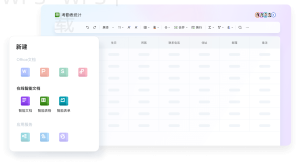
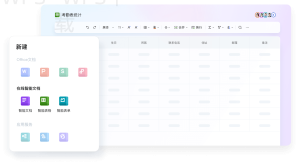
在Windows或Mac系统中,打开WPS Office电脑版后,点击“去设置”按钮,你会看到弹出的设置对话框。在这里,你可以输入姓名及公司信息。在“文件”“新建”设置中,选择你常用的模板,并在“语言”设置中选择你所需要的界面语言。完成后点击“确定”保存设置即可。
Android或iPhone
在移动设备上打开WPS Office应用后,进入“我的”界面,点击“设置”。在设置中可以找到个人信息、模板选择及语言设置的选项。在这里进行相应设置,与电脑版大体相似,操作方式更加直观,点击保存即可。
为什么会失败
以下是一些常见的设置失败原因及对应的解决
首次使用 WPS Office电脑版时,务必设置个人信息和默认模板,确保文档管理更加高效。建议在“设置”中检查权限,避免信息无法保存导致的麻烦。
- 未能找到设置选项:请确认WPS Office已更新至最新版本;如果依旧找不到,考虑重启软件。
- 输入的信息无法保存:确保你拥有足够的权限,如果是在工作电脑上,联系管理员获取相关权限。
- 语言切换后软件无响应:如果发生这种情况,请及时修改回原设置,重启软件后再尝试。
- 模板下载失败:确保网络正常,重新连接后再试一次。如果仍然无法下载,请查看WPS的官方服务状态。

还有哪些替代选择
如果在WPS Office电脑版上遇到麻烦,可以考虑使用网页版的WPS文档,网页版本无需安装,且大部分功能都能正常使用。 使用移动端的WPS也能完成基本的文档编辑及设置,虽功能略有简化,但在移动场景中非常方便。
使用时要注意什么
在首次打开WPS Office时,有几点需要注意:确保你的网络连接稳定,以便于进行模板下载; 掌握WPS的版本区别,部分功能可能在旧版本中不可用。 注意设置的保存路径,以避免因文件保存位置不明而导致找不到文件的情况。
WPS常见问题
- 如何修改已保存的个人信息?
- 能否更改界面语言而不重新设置其他选项?
- WPS Office可以设置多个默认模板吗?
- 没有网络能否完成初次设置?
WPS Office电脑版首次打开要设置的内容包括个人信息、模板选择和界面语言等。这些设置将帮助你更高效地使用软件。如果你想了解更多关于WPS的使用技巧,可以继续查阅我们网站的相关内容。