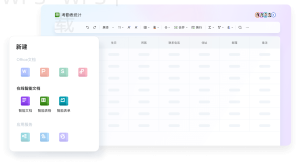
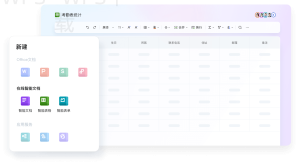
WPS Office可以通过简单的操作快速创建新的表格文件,无论是用于个人工作还是团队协作,这都是必不可少的技能。
WPS这个问题的直接答案
在WPS Office中创建新的表格文件,只需打开WPS表格,点击“新建”按钮,选择“空白工作簿”即可。此操作适用于Windows、Mac、Android和iPhone等不同设备。
哪些情况下需要这样做
创建新表格文件的场景非常广泛,常见情况包括:
制作财务报表与预算表
编制项目进度计划
收集和分析数据
创建日常工作记录表
进行学术统计和数据可视化
如何完成操作
Windows或Mac
打开WPS Office应用程序。
点击主界面中的“WPS表格”模块。
在新界面中,点击左上角的“新建”。
在弹出的选项中,选择“空白工作簿”即可创建新的表格文件。
Android或iPhone
在手机上打开WPS Office应用。
在底部菜单中点击“表格”选项。
点击“新建”或“+”号。
选择“空白表格”,即可开始创建新文件。
为什么会失败
以下是一些常见的创建新表格文件时可能遇到的失败原因及解决
没有安装WPS Office:确保你已正确下载并安装适合你设备的WPS Office版本。
网络问题:在某些情况下,WPS需要联网进行模板下载,检查设备是否已连接到互联网。
权限限制:在共享设备上使用WPS时,可能由于权限不足无法创建文件,尝试切换到其他用户或联系管理员。
软件版本过旧:如果WPS Office的版本过旧,某些功能可能无法使用,及时更新软件可以解决此问题。
存储空间不足:确保设备有足够的存储空间来创建新的文件。
还有哪些替代选择
除了使用WPS Office本地创建表格,用户还可以考虑以下替代方案:
网页版WPS Office:直接在浏览器中使用WPS的在线表格功能,无需下载安装。
其他办公软件:如Microsoft Excel或Google Sheets,虽然功能类似,但存在格式和兼容性差异。
导出功能:创建好的文件可快速导出为不同格式(如.xls、.xlsx、.csv),方便分享和兼容。
使用插件和模板:在WPS内置的模板中选择,便捷高效地创建所需字段格式。
使用时要注意什么
在创建新的表格文件时,应注意以下事项:
在创建新的表格文件时,可以考虑使用WPS的模板功能,选择适合的模板快速完成财务报表或项目计划,大大提高你的工作效率。
文件权限:确保文件的存储路径具有写入权限,避免保存失败。
格式兼容性:创建文件时,确保选择的格式与损耗兼容,便于在不同设备间共享。
会员限制:部分高级功能可能需要会员资格,未注册用户需特别留意。
安全下载:确保从官方渠道下载WPS Office,防止病毒和恶意软件。
WPS常见问题
如何保存创建的表格文件?
在完成表格编辑后,点击左上角的“文件”,然后选择“保存”或“另存为”。
我能否用手机创建表格文件?
是的,WPS Office的移动端支持创建和编辑表格文件。
WPS Office能否导入已有的Excel文件?
可以,WPS Office兼容Excel文件,可以直接打开和编辑。
使用WPS表格创建的文件可以兼容其他软件吗?
基本上可以,但具体操作要看目标软件的文件格式支持情况。
如何在WPS中打印我的表格文件?
点击“文件”选项,选择“打印”,按提示进行设置即可。
WPS Office如何创建新的表格文件?通过上述简单步骤,你就能够轻松创建新表格,满足各种工作需求!不论你是新手还是职场老手,掌握这些技巧都能提高你的工作效率。想了解更多WPS办公技巧,请继续关注我们的相关内容!