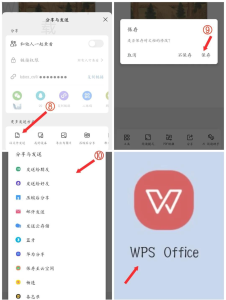
WPS Office下载完成后检查版本非常简单,你只需打开WPS Office,查看“关于”选项即可找到相关信息。在这里,你能清晰地看到你当前使用的版本号。
WPS这个问题的直接答案
为:直接通过“关于”栏目查询。适用于Windows、Mac、Android和iOS的 WPS Office 各种版本,让你轻松确认自己使用的版本无论在哪个设备上。
哪些情况下需要这样做
软件兼容性:当你正在使用的文档或表格需要特定版本的WPS Office时,确认版本显得尤为重要。
功能更新:新版本的发布通常带来新的功能和bug修复,检查版本可以帮助你及时更新。
问题排查:如果在使用WPS Office时遇到问题,确认版本可以为技术支持提供必要的信息。
团队协作:在团队中协作时,确认是否所有成员使用相同版本,以避免兼容性问题。
新特性学习:了解当前版本后,可以方便你快速掌握新功能。
如何完成操作
Windows或Mac
启动WPS Office。
在界面左上方,点击“WPS Office”菜单。
选择“关于WPS Office”,在弹出的窗口中你将看到版本号和更新信息。
Android或iPhone
打开WPS Office应用。
点击左上角的菜单按钮(或更多选项)。
滑动找到“设置”选项,点击进入。
在设置界面中,选择“关于”,你会看到你正在使用的版本号。
为什么会失败
软件未安装正确:如果WPS Office未完全安装,可能导致无法查看版本。解决 重新安装软件,确保过程中没有中断。
使用老版本:如果使用的是极旧版本,可能菜单设置与新版本不同。解决 更新到最新版本。
操作路径错误:在不同版本和设备上,路径可能有所不同。解决 查阅官方帮助,或咨询技术支持。
网络问题:某些功能需要网络支持,如自动升级。解决 确保设备已连接互联网。
权限限制:在某些公司内网环境中,安装或更新可能受限。解决 联系IT部门获取必要的权限。
还有哪些替代选择
网页版WPS Office:可以直接访问WPS Office在线版本,具备基本的文档处理功能,适用性广。
移动端应用:安卓和iOS都有独立的WPS Office应用,可直接在手机上使用,不需检查版本。
导出后的处理:在完成修改后,可以将文件导出为PDF或其他格式,无需特别关注版本。
兼容格式替换:如果WPS Office版本问题严重,可以尝试将文件转换为其他常见格式进行编辑。
使用时要注意什么
权限问题:确保你有访问和修改文档的权限,尤其在共享文档时。
格式兼容:不同版本可能支持不同格式,特别是在打开较旧或较新的文件时要注意。
会员限制:某些功能可能需要会员资格才能使用,确认你的账户状态。
保存路径:若使用云文档,确认你的文件已正确保存到预期的位置。
安全下载:确保从官方网站或可信渠道下载WPS Office,避免安全隐患。
WPS常见问题
我如何知道我的WPS Office是哪个版本?
答:请参考上文中的操作流程,访问“关于”菜单即可。
如果我不更新WPS Office会怎样?
答:不更新可能会导致错过新功能和安全补丁,降低使用体验。
移动端WPS Office和电脑版本有什么不同?
答:移动端界面简化,适用于快速编辑;电脑版本功能更为全面。
WPS Office可以支持哪些文件格式?
答:支持常见的文档格式,如DOCX、XLSX、PPTX等,也可导入PDF。
在安装WPS Office后,记得通过‘关于’选项查看版本,确保你使用的是最新版本,以便获得最佳的使用体验和最新功能。如需帮助,随时参考官方支持。
如何确保我的文档在不同版本中兼容?
答:检查版本信息,若有差异,最好将文件导出为通用格式。
一下,WPS Office下载完成后如何检查版本非常简单,确保及时了解到自己正在使用的版本不仅能帮助你更加顺畅地使用软件,也能提高工作效率。希望这篇文章对你有帮助,如果你有更多的问题,欢迎继续浏览我们的相关文章!