WPS Office设置多人协作编辑非常简单,只需在文档中选择分享功能,并邀请共同编辑的成员即可。
WPS这个问题的直接答案
只需要点击上方工具栏中的“分享”按钮,然后填写合作成员的邮箱地址,发送邀请就可以了。请确保所有参与者都已安装相应版本的WPS Office,并有权限访问该文档。
哪些情况下需要这样做
多人协作编辑通常出现在以下几种场景中:团队项目需要集体讨论和修改、学校小组作业需要大家一起完成、以及企业内部报告需要不同部门的信息整合等。这些场景中,及时的沟通和版本控制尤为重要,而WPS的多人协作功能能有效提升工作效率。
如何完成操作
Windows或Mac
在Windows或Mac平台上,打开WPS Office文档后,点击工具栏上的“分享”按钮。选择“编辑权限”,然后输入需要协作的成员邮箱,设置好权限后发送邀请。被邀请的人会收到邮件,并可以直接在WPS Office中查看或编辑文档。
Android或iPhone
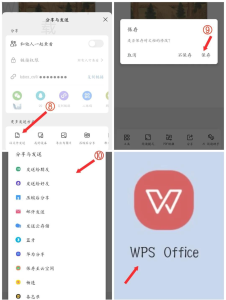
在移动端,打开WPS Office App,找到需要协作的文档,点击右上角的“分享”按钮,选择“邀请协作”。输入要分享的邮箱地址,设置权限后,再点击“发送”。被邀请者同样会收到通知。
为什么会失败
常见失败原因及解决 如下:
在进行多人协作编辑时,确保在发送邀请前设置好每位成员的编辑权限,避免后续无法进行修改的问题。同时,可以使用云文档功能实时查看和管理版本,提升协作效率。
权限设置不当:若未设置被邀请者的编辑权限,他们将无法编辑文件。请确认权限设置正确。
文档未保存到云:多人协作需文档保存至云文档,不然将无法共享。请确认你的文档已存储在云端。
软件版本过老:如果同事使用了较旧版本的WPS Office,可能会导致功能无法正常使用。 请确保大家使用的是最新版。
网络问题:多人编辑依赖网络连接,如果网络不稳定,可能导致无法连接或数据不同步。此时可以检查网络状态。
邮箱错误:发送邀请时,如果邮箱地址填写错误,邀请将无法送达。请核对确认邮箱地址无误。

还有哪些替代选择
如果WPS Office的多人协作功能无法满足需求,用户还可以选择以下替代方案:使用网页版WPS Office进行编辑、更换到其他在线协作工具如Google Docs、或将文档导出为其他格式后再进行协作。 还可以考虑使用邮件往返的方式进行文档修改。
使用时要注意什么
在进行多人协作编辑时,需要注意以下几点:
权限控制:确保为所有参与者设置合适的编辑权限,以避免信息泄露或不必要的误修改。
格式兼容性:不同平台可能有格式差异,分享前最好确认文件格式兼容。
会员限制:某些功能如团队协作的高级设置可能需要付费会员账户,使用前要确认账户状态。
保存路径:确保文档保存的云路径可被所有人访问,避免出现找不到文件的情况。
安全性:在分享文档前,审查文件内容,确保没有敏感信息。
WPS常见问题
以下是一些用户常见的疑问:
如何邀请外部 colaboradores? 确保对方有WPS账号,然后通过邮箱发送邀请。
多名用户同时编辑会不会冲突? WPS Office会自动保存修改,可以实时看到其他人的编辑。
如何撤销已发送的协作邀请? 可在分享记录中找到相应的操作,取消邀请。
是否可以在手机上进行多人协作? 是的,WPS Office手机版同样支持多人协作功能。
如何查看编辑历史记录? 在协作文档中,选择“版本管理”,可查看不同版本的修改记录。
通过以上方法,用户可以轻松地在WPS Office中设置多人协作编辑,提高工作效率。希望这篇文章能帮助你顺利开展团队协作。了解更多相关功能,请继续查阅我们的网站,相信你会找到更多实用的技巧和分享!