WPS Office文档打开乱码的修复方法主要是调整文件编码设置或使用不同格式重新保存文件。如果你的WPS文件显示乱码,可以通过这两种方式轻松解决,确保文档内容正常显示。
WPS这个问题的直接答案
直接调整文档编码或者重新导入文件,通常可以解决大部分乱码问题。 具体修复方法可能因操作系统或WPS版本的不同而有所变化。
哪些情况下需要这样做
当你在WPS中打开文档时,如果遇到以下情况,你可能需要修复乱码问题:
从其他格式(例如.doc,.txt)导入的文件出现乱码
在不同操作系统(如Windows与Mac)之间传输文档时编码不一致
文档在网络下载或通过邮件传输时损坏
使用了非标准字体或者文档包含特殊字符等。
如何完成操作
Windows或Mac
打开WPS Office,点击“文件”菜单。
选择“导入”或“打开”来选择需要修复的文档。
如果显示乱码,点击“文件”菜单中的“另存为”。
在格式选项中,确保选择“UTF-8”编码格式,保存后再重新打开文档即可。
Android或iPhone
启动WPS Office,点击“打开”并选取需要的文件。
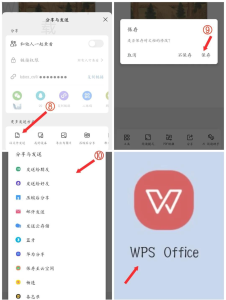
若打开后乱码,可以选择“另存为”功能。
调整文件格式为“WPS文档”或者重新分享文档,确保使用兼容的格式。保存,然后再尝试打开。
为什么会失败
以下是常见的失败原因及对应解决
当WPS文档出现乱码时,可以尝试通过选择“另存为”功能,并将编码设置为UTF-8来进行修复。此外,确保为文档使用常见字体也能减少乱码的发生几率。
编码不匹配:如果文件在保存时未选择UTF-8格式,则可能会出现乱码。点击保存时确认编码设置。
字体缺失:如果文档使用了特定的非标准字体,可能会导致乱码。确保使用常见字体或嵌入字体。
传输问题:在网络上传输文档时,文件可能损坏。尝试使用其他方式(如USB)传输文档。
软件版本问题:旧版本WPS可能存在兼容性问题,更新至最新版本有助于解决编码问题。
权限不足:如果文档为只读或被某设备锁定,可能无法修改编码。确保文档有编辑权限。

还有哪些替代选择
除了修复乱码问题,你还可以考虑其他选择:
使用WPS的网页版进行编辑,可以规避部分本地编码问题。
将文件导出为PDF格式,该格式通常兼容性较强,可以避免乱码。
尝试使用兼容的文档格式(如.docx或.odt)进行传输。
使用时要注意什么
在处理WPS文档时,注意以下事项:
确保你的WPS Office软件是最新版本,以提高兼容性和功能稳定性。
选择正确的保存路径和文件编码(如UTF-8),以避免传输过程中的损坏。
注意字体的兼容性, 使用常见字体。
在分享文件前,检查文件格式和权限,确保接受方可以正常打开。
WPS常见问题
WPS Office为什么会显示乱码?
如何更改文件编码设置?
打不开WPS文件怎么办?
我可以使用什么格式代替WPS格式?
WPS Office是否支持PDF文件?
通过调整编码或重新保存文档,可以有效解决WPS Office文档打开乱码的问题。希望你能顺利修复乱码,继续高效办公。如果需要进一步了解WPS的其他功能,欢迎阅读本站相关内容。