WPS下载安全安装全流程是每位使用WPS办公文档用户必须了解的重要内容。为了确保您的文档处理顺畅且安全,本文将详细讲解如何安全下载和安装WPS软件,遇到问题时又该如何解决。 我们也会对一些常见问题进行解答,帮助您更好地使用WPS办公文档。
选择官方渠道下载WPS
通过WPS官方网站下载
确认来源: 确保您访问的是WPS官方网站。
访问WPS官方网站(www.wps.cn),在主页上寻找“下载”选项。官网提供的安装包是安全的,不必担心病毒或恶意软件。
选择版本: 选择适合的版本下载。
根据您的操作系统(如Windows、Mac或手机系统)来选择对应的WPS版本,确保下载的文件与设备兼容。
下载完成: 点击下载链接,保存安装包。
下载过程中请耐心等待,完成后找到保存在计算机中的安装包,准备进行下一步。
使用应用商店下载
打开应用商店: 访问对应平台的应用商店。
对于手机用户,可以在App Store或Google Play中检索“WPS Office”,这是一种常用且安全的下载方式。
官方网站下载
通过WPS官方网站确保下载文件的安全性,无需担心恶意软件。
应用商店下载
在官方应用商店中下载,方便快捷,确保软件得到及时更新。
安全安装
根据安装向导完成步骤,确保软件稳定运行。
防病毒检查
下载前先检查防病毒软件设置,确保保护您的设备。
定期更新
保持WPS软件最新,获取最新功能和安全补丁。
问题解答
涵盖用户常见问题,快速解决使用中的疑惑。
选择软件: 确认软件的发布者是金山办公。
确保下载的WPS Office为官方正版,避免下载到盗版或改版应用,影响后续使用。
在下载WPS之前,务必在官方渠道确认软件版本,并使用防病毒软件对下载的文件进行扫描,以确保安装的安全性。
点击安装: 点击安装按钮,等待下载。
在应用商店中点击安装,系统会自动完成其余过程,保持网络顺畅能够加速下载。
安全安装 WPS
通过安装包进行安装
打开安装包: 双击下载完成的安装包。
在文件管理器中找到所下载的WPS安装包,双击打开以启动安装程序。
跟随提示: 逐步完成安装向导。
根据屏幕上的提示,逐步点击“下一步”,按照指引选择运行方式及安装位置,确认信息准确无误。
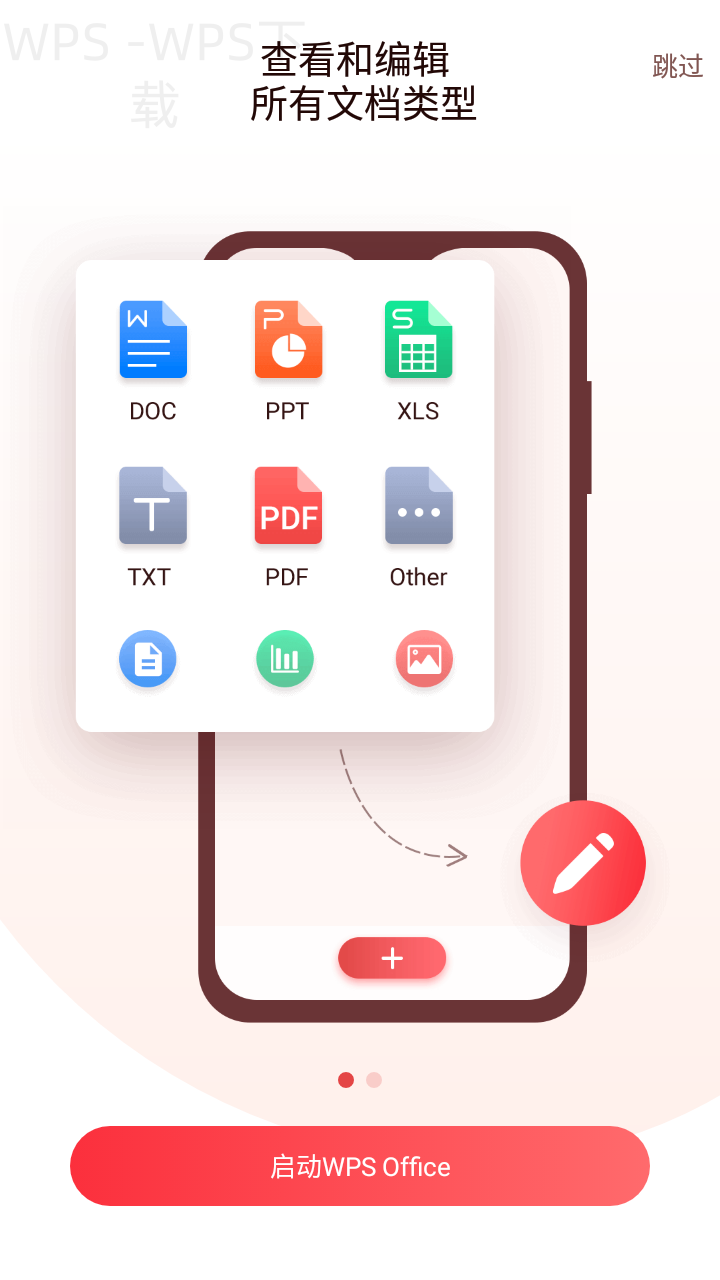
完成安装: 最后点击完成按钮,启动WPS。
安装完成后,点击“完成”按钮即可启动WPS Office,您可以开始使用了。
通过在线安装进行安装
访问在线安装教程: 选择在线安装选项。
在WPS官网下载页面选择“在线安装”,这将直接从服务器下载所需的文件,减少用户下载的负担。
下载文件: 点击链接,启动在线安装。
这时系统会自动下载必要的文件并启动安装程序,您只需要保持网络连接的稳定。
验证安装: 按照提示完成最后设置。
在线安装过程中请根据提示进行相应设置,安装之后可以打开WPS进行文档处理。
确保安全设置
检查防病毒软件设置
确保启用防病毒软件: 打开安全软件。
在计算机上检查您的防病毒软件,确保它是激活状态以防止潜在的安全问题。
更新病毒库: 定期更新病毒定义数据库。
更新到最新版本的防病毒软件可以帮助你拦截和清除任何潜在的威胁,以确保安装过程安全。
检查下载文件: 扫描下载的文件。
安装前,可以右键点击下载文件并使用防病毒软件进行扫描,确保无害后再进行安装。
调整系统安全设置
系统防火墙设置: 确保防火墙开放WPS。
去到控制面板的防火墙设置中,添加WPS程序为例外,避免防火墙阻止WPS运行。
用户权限检查: 确保您有安装权限。
使用管理员权限进行安装可避免在安装过程中出现权限不足的提示。

定期更新操作系统: 整体保持系统安全。
关注设备操作系统的更新,能够增强系统的防护能力,保障WPS的安全运行环境。
定期更新 WPS 软件
通过软件内更新
打开WPS: 启动WPS Office。
每次使用WPS之前, 先启动程序以确保立即获取更新消息,检索新版本信息。
检查更新: 在菜单中选择更新选项。
依次点击“帮助”→“检查更新”,如果有新的版本会立即提示您更新,以确保您使用最新版本。
下载更新: 按照提示下载更新。
如果有可用更新,点击“下载并安装”,等待系统自动完成更新操作。
访问官网手动更新
进入WPS官网: 访问更新页面。
打开WPS官网,查找最新版本的更新信息,了解有关版本的功能和优化。
下载更新包: 点击更新包链接。
下载最新版本的更新包,确保该文件的完整性和安全性,以避免错误安装。
安装更新: 执行更新包进行安装。
双击下载的更新包,按照步骤进行安装,以确保获得最新的功能与修复。
WPS常见问题解答
WPS下载后,如何判断是否安全?
您可以通过官方网站或应用商店下载,通常会比较安全。安装前 用防病毒软件检查,确保没有潜在威胁。
安装过程中出现错误,如何处理?
若遇到错误提示,请检查文件的完整性以及安装权限,必要时可以重新下载安装包并尝试。
如何保持WPS始终最新?
定期检查WPS软件内部更新选项或访问官方网站下载最新版本,确保您随时享有最新的功能和安全补丁。
通过了解WPS下载和安全安装全流程,希望每位用户都能够顺利完成安装,并体验到高效便捷的办公方式。不论是家庭用户还是职场人士,掌握这些技巧将助您在办公文档处理方面更游刃有余!