WPS下载跨设备协作更轻松,这个问题直接触及了越来越多用户的实际需求。在如今的办公环境中,团队合作与信息共享已成为提高工作效率的必要条件。通过在线和离线结合的方式,WPS不仅为用户提供了强大的文档编辑能力,还通过多设备同步,让你无论是在办公室、家中还是移动中,都能轻松协作,实现高效办公。 我们将详细探讨WPS下载在跨设备协作中的应用和优势。
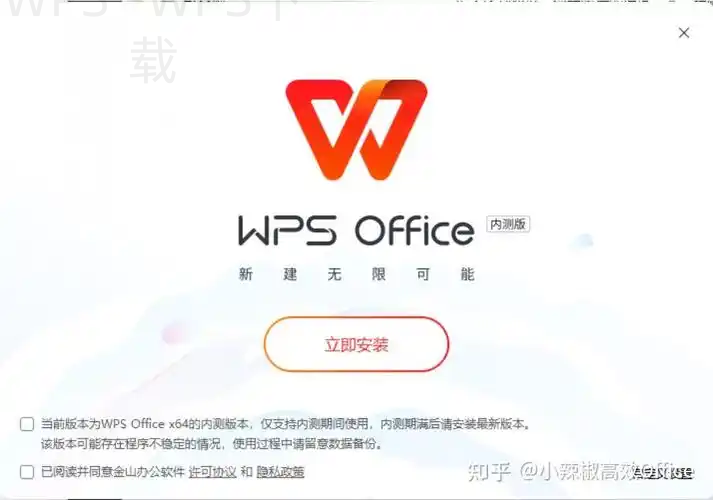
WPS下载多平台支持
电脑端安装
简易安装: 访问WPS官网,找到“下载”按钮,然后选择适合你系统的版本,并进行安装。
直接使用: 安装完成后,打开软件即可使用,无需注册。
手机端应用
商城下载安装: 前往应用商店(iOS或Android),搜索“WPS Office”,下载安装即可。
扫码下载: 在WPS官网上扫描二维码,直接下载到手机上。
WPS在线文档协作
云文档共享
创建云文档: 打开WPS,选择创建新文档,并选择“上传至云端”。
共享链接: 点击共享按钮,生成共享链接,发送给团队成员。
文档实时编辑
设置权限: 在共享设置中,设置成员的编辑权限,保障文档安全性。
实时同步: 所有成员在编辑时,文档内容会即时同步,保持信息一致。
跨设备无缝操作
同步设置
账户登录: 在所有设备上登录同一WPS账号,确保文档在各设备间的共享。
自动同步: 设置自动同步功能,保持文档最新版本,无需手动上传。
文件管理
分类管理: 在云端或本地文件夹中,分类存储不同项目文档,方便查找。
版本恢复: 使用文档版本历史记录功能,方便恢复之前的版本,避免内容丢失。
WPS文档安全保障
数据加密
云端加密: WPS云端存储采用高等级加密方式,保障文档安全。
权限控制: 对每位文档用户设置不同权限,有效防止信息泄露。
备份功能
自动备份: 开启备份设置,文档变化会自动保存,确保数据不丢失。
手动备份: 定期手动存储文件至多个云端平台,提升安全性。
WPS用户支持与社区
在线帮助中心
社区论坛: 加入WPS用户社区,参与讨论,分享经验,获取技术支持。
在线客服: 遇到问题可通过在线客服获取帮助,快速解决疑问。
教程资源
官方文档: 定期查阅WPS官方网站,了解产品最新动态和使用技巧。
视频教程: 通过平台上的视频教程,获取直观操作体验,快速上手。
WPS常见问题解答
WPS如何同步文档?
通过在各设备上登录同一WPS账号并开启自动同步功能,文档便可以实现实时同步。

WPS怎么共享文档?
在文档编辑界面点击“共享”按钮,生成链接或邀请他人共同编辑即可。
WPS支持哪些文件格式?
WPS支持多种文件格式,包括DOCX、XLSX、PPTX等,满足用户的不同需求。
通过全面了解WPS下载及其在跨设备协作中的功能,相信你能更好地利用此工具,提升工作效率,实现真正的无缝协作!请根据自己的需求和习惯在多设备间自由切换,让办公更轻松。
在使用WPS下载时,可以尝试将文档上传至云端,这样不仅方便访问,还能与团队实时协作,确保信息的及时更新和共享。
多平台支持
无论电脑还是手机,随时随地下载WPS,轻松办公。
云文档共享
创建云文档,便捷生成链接,与团队成员共享编辑。
实时同步
所有更改即时同步,确保团队协作时信息一致。
数据加密
采用高等级加密技术,保障文档信息的安全性。
丰富资源
提供在线帮助中心与丰富教程,快速解答用户疑问。
权限控制
设置不同权限,有效管理文档安全与访问。