WPS下载旧设备也能流畅运行?答案是肯定的!无论你的计算机设备多么老旧,依旧能够轻松下载并使用WPS办公软件。本文将为你介绍多种方法,让你的旧设备能顺畅运行WPS,提升你的办公效率。
WPS的轻量版下载
轻量版WPS下载
简洁下载: 直接访问WPS官方网站,找到轻量版客户端下载链接,选择适合你系统的版本进行下载。 省去繁琐: 轻量版的文件较小,下载和安装过程迅速,不会占用过多系统资源,适合旧电脑使用。
临时网络环境下下载
提升速度: 在网络环境良好的条件下,可以使用友好的下载加速器提升下载速度。 确保稳定: 从可靠的渠道下载,避免由于网络不稳定导致的中断或不完整。
WPS兼容性设置
更新旧版本
及时更新: 确保你的WPS是最新版本,以便获得更好的兼容性优化。 靠上配置: 通过WPS客户端内的更新功能自动获取更新。
调整兼容模式
启动兼容模式: 在安装WPS后,可以右键点击图标,选择“属性”,找到兼容性选项卡并启用兼容模式,选择较低版本的Windows。 解决卡顿: 这种方式可确保WPS在旧设备上运行流畅,减少系统负担。
优化系统配置
清理临时文件
定期清理: 使用系统自带的磁盘清理工具,定期删除无用的临时文件,释放磁盘空间。 提升性能: 这将有助于提高系统性能,使WPS运行更加流畅。
增加内存使用
合理配置: 如果条件允许,考虑增加电脑的内存条,这将直接提升运行WPS的流畅度。 监控使用情况: 通过任务管理器观察WPS运行时的内存使用情况,进行合理的调配。
利用云端服务
云文档功能
存储功能: 利用WPS在线云存储功能,直接将文档上传至云端,不必依赖本地存储。 访问便利: 这不仅能节省本地存储空间,还能提高访问文档的便捷性。
在线编辑
省去安装: 通过WPS官方网站可以直接使用在线文档编辑功能,避免繁重的本地安装。 多端同步: 在线编辑可在多台设备上同步进行,非常适合临时操作。
WPS常见问题解答
Q1: WPS在旧设备上运行缓慢,如何处理?
A1: 检查是否有其他程序占用过多资源,关闭不必要的后台程序可能提升运行速度。
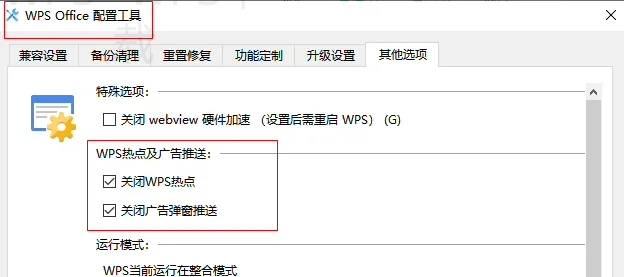
Q2: 应该如何设置WPS以提高兼容性?
A2: 在WPS图标上右键,选择“兼容性”选项,开启兼容模式并选择对应版本。
Q3: 使用WPS云端服务是否安全?
A3: WPS云端服务采用了高安全加密技术,值得信赖,但 仍需定期备份文件。
以上是关于”WPS下载旧设备也能流畅运行”的详细介绍,涵盖了适合旧设备的多种下载及使用方案,通过优化设置和利用云端功能,你将能更好地在旧设备上进行办公,确保无障碍的工作沟通。
在安装WPS之前,先清理系统临时文件和不必要的应用程序,这样可以释放更多资源,确保WPS在旧设备上运行得更加流畅。
轻量版下载
可直接从官网获取轻量版WPS,快速安装,节省资源。
兼容性优化
调整兼容模式,确保在旧设备上顺畅运行,减少卡顿。
系统优化
定期清理临时文件,释放存储空间,提高系统响应速度。
云端存储
将文档上传至WPS云端,便捷访问,不再依赖本地存储。
保持更新
及时更新软件版本,获取最新功能和兼容性改进。
在线编辑
使用在线编辑功能,轻松处理文档,并支持多设备同步。