如果你想知道如何下载和安装wps office 2013,不妨看看这篇文章,我们将为你详细介绍多个角度,确保你能轻松解决下载与安装的问题。WPS Office 2013是一款功能强大且用户友好的办公软件。本文将为你提供多种方法,帮助你顺利完成下载和安装,无论是在个人电脑还是企业环境中。
下载安装程序
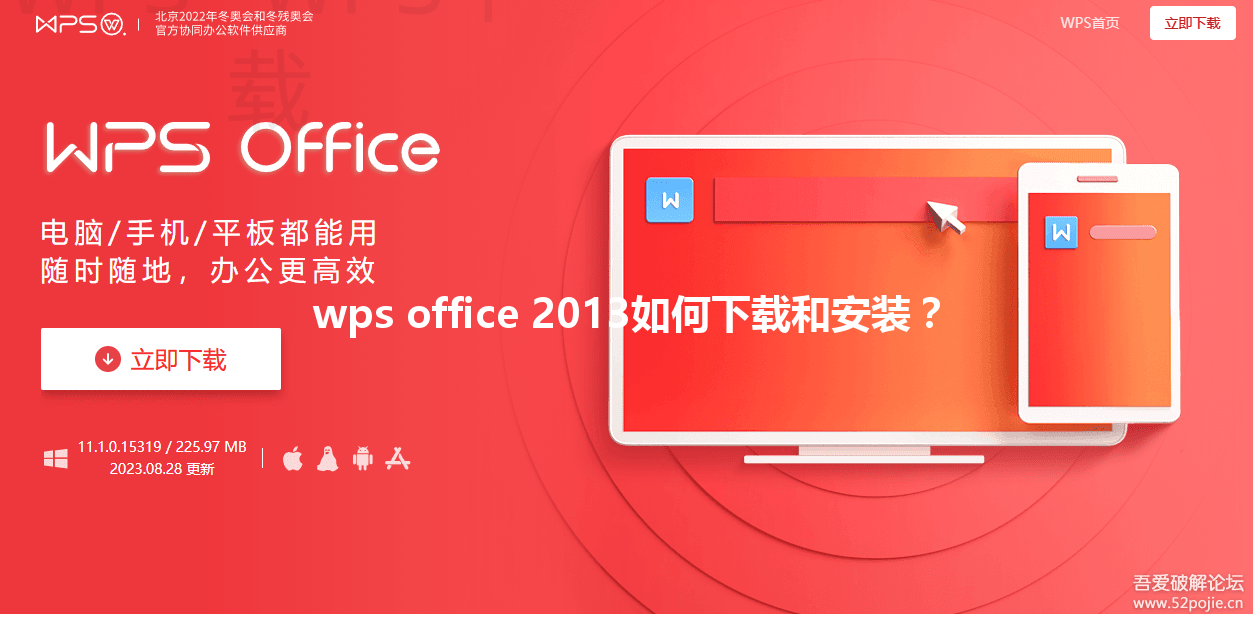
使用WPS官网下载安装
访问官网:你首先需要打开浏览器,输入WPS Office的官方网站链接(wps.cn),进行访问。
选择版本:在官网上,你会看到不同版本的WPS Office。找到适合你的WPS Office 2013版本,并点击“下载”按钮。
确认下载:下载页面会给出下载栏,请确认文件名是以wps_office_2013开头,这样就能确保下载到的是你需要的版本。
在第三方软件下载网站下载
搜索下载源:在浏览器上输入“wps office 2013下载”,寻找第三方软件下载网站,如“软件堂”、“太平洋下载”等。
检查文件可靠性:下载前,确保该网站的信誉,检查用户评价,以防下载到恶意软件。
下载文件:找到WPS Office 2013的下载链接,点击下载,保存文件到本地计算机。
进行安装操作
从安装文件中启动安装
定位文件:下载完成后,找到下载的安装文件,一般情况下会存放在“下载”文件夹中,文件名通常为wps_office_2013.exe。
双击程序:直接双击该文件,启动WPS Office的安装程序,此时会出现安装引导界面。
选择安装选项:根据引导,选择默认安装或自定义安装,根据你的需要进行设置。
处理安装过程中的问题
关闭冲突程序:如果显示其它软件冲突,请关闭所有其他办公软件,再重新运行安装。
检查系统要求:若出现安装失败,查看系统要求,确保你的操作系统符合WPS Office 2013的安装标准。
浏览安装日志:遇到问题时,查看安装日志,日志一般能找到导致安装失败的具体原因。
验证安装成功
启动WPS Office 2013
查找应用图标:成功安装后,桌面上会生成WPS Office的快捷图标,找到并双击以启动软件。
进入初始页面:启动后,你会看到欢迎界面,提示你进行第一次使用的设置,进行相关设置后可以开始使用。
功能验证:尝试新建文档,检查WPS文档、表格、演示等不同功能,确保软件运行正常。
即时更新
检查更新:在软件顶部菜单栏,选择“帮助”,然后点击“检查更新”,确保你拥有最新版本的功能和修复。
下载最新补丁:如果有新版本,将会弹出更新提示,按照提示下载安装补丁,保持软件处于最佳状态。
功能介绍:如果发现新功能,可以查看WPS官方教程,充分利用软件提供的各种便利。
WPS常见问题解答
WPS Office 2013是否免费?
WPS Office 2013提供的基础功能是免费的,但有些高级功能需要付费购买。
我可以在多个设备上使用WPS Office 2013吗?
可以,但需要在每台设备上进行单独的安装。你可以使用同一个账户进行授权和数据同步。
我在安装过程中遇到错误提示,该如何解决?
若安装出错,首先查看安装日志,确定错误信息。如果不明白,可以尝试重启计算机,重新下载安装文件,确保文件完整无损。
通过这些方法,相信你已经掌握了如何下载和安装WPS Office 2013的核心技巧。无论是个人用户还是公司团队,WPS Office 2013都能提供良好的办公解决方案。希望你能顺利完成安装,享受高效办公的乐趣。
在下载WPS Office 2013时,建议优先选择官方网站的链接,以确保文件安全,并在安装之前关闭其他可能冲突的程序,提高安装成功率。
官网下载
直接访问WPS官网,确保下载文件的安全与准确。
安全性高
选择正规渠道下载,避免潜在恶意软件,保障计算机安全。
安装简易
简单的安装步骤,引导你快速完成操作,无需技术背景。
即时更新
定期检查软件更新,享受最新的功能和安全性提升。
功能全面
支持文档、表格和演示,满足日常办公多样需求。
多设备兼容
可在多个设备上使用,方便随时随地进行工作。