在日常工作中,WPS Office 已成为许多用户处理文档、表格和演示的重要工具。 如何安全地下载WPS并确保安装的版本是最新、最安全的呢?答案很简单:选择从官网进行下载,安装过程简单又放心。本篇文章为您带来了多种下载方式及详细实现步骤。
直接访问官网
访问WPS官网
确认网址: 在浏览器中输入官方网址“https://www.wps.cn”。官网直接提供最新版本下载,不存在第三方漏洞风险。
简单易用: 无需忙于搜索,直接打开网址即可。
获取信息: 官网会提供最新的产品信息和版本更新,确保您下载的是最新的。
下载WPS安装包
选择产品: 点击“下载”按钮,选择适合你操作系统的安装包。
操作系统识别: 官网会识别您使用的操作系统,推荐合适的安装包。
安装包完整: 下载的文件相对完整,能保证功能的稳定。
使用移动端下载
通过应用商店
搜索WPS: 在应用商店中,输入“WPS Office”进行搜索,找到官方应用。
官方认证: 应用商店中只有经过认证的版本,避免下载到假冒应用。
更新便捷: 下载后,应用会根据最新版本进行自动更新。
扫描二维码下载
获取二维码: 通过官网或其他官方渠道获取WPS的下载二维码,快速下载。
高效便捷: 使用手机扫一扫,瞬间启动下载。
节省流量: 有些二维码链接会提供文件的压缩版本,节省下载时间。
选择合适的版本
确认版本需求
明确需求: 根据个人或企业的需求选择专业版、个人版或免费版。
功能比较: 各个版本功能有所区别,明确需求后再行动。
官方网站对比: 官网通常会有各版本的详细介绍,方便用户参考。
了解安装包大小
注意大小: 安装包的大小会影响下载速度及存储需求,确保您的设备有足够空间。
空间确认: 在下载前先确认设备存储是否满足要求。
提高下载效率: 根据网络状况选择适合的时间下载,尽量避免高峰期。
完善安装过程
运行安装包
双击安装: 下载完成后,找到安装包,双击运行。
权限确认: 根据提示给予软件安装权限,确保顺利完成安装。
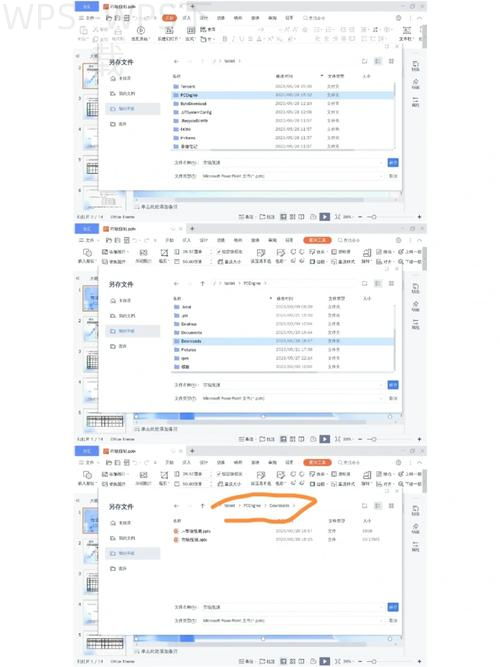
选择路径: 可以选择自定义安装路径,确保软件下载到指定的文件夹。
完成安装设置
选择组件: 若有多种组件可供选择,根据需求勾选所需功能。
功能定制化: 根据个人需求定制安装,避免浪费空间。
确认安装: 在确认选项后,点击“下一步”,等待安装完成。
WPS常见问题解答
问题:WPS安装后,如何配置默认应用?
答:你可以在系统设置中找到“默认应用”,选择WPS为文档的默认打开方式,保证文档直接用WPS打开。

问题:从官网下载的WPS会有病毒吗?
答:从WPS官网直接下载的安装包是经过检测的,没有病毒,安全放心。
问题:如何更新WPS到最新版本?
答:在WPS的主界面中,找到“帮助”或者“设置”选项,选择“检查更新”即可自动更新到最新版本。
通过以上的介绍,您对”WPS下载从官网安装更放心”这一主题有了更深入的了解。不论是从官网直接下载,还是利用移动端,确保下载的安全性,都是提升工作效率的基础。希望这篇文章能帮助您顺利下载并安装WPS Office,享受高效文档处理的乐趣。
下载WPS时,不妨通过访问官网获取最新版本,确保文件安全无病毒,并根据需要选择合适的版本,提升使用体验。
官网保障
通过官网下载,确保安装包安全无忧,避免恶意软件侵害。
移动端下载
支持应用商店和二维码下载,方便用户在手机上快速获取WPS。
版本选择
根据个人或企业需求选择合适的WPS版本,提升使用体验。
空间提醒
注意安装包大小,确保设备有足够存储空间以完成安装。
安装简便
双击安装包,轻松完成安装过程,无需复杂操作。
常见问题
提供解决方案,快速响应用户在使用过程中的疑问,提升效率。