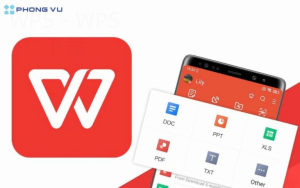
WPS下载常用功能上手指南,旨在帮助用户无缝地下载安装WPS办公软件,并熟悉其基本功能,提升个人工作效率。本指南将为你详细介绍各种实用技巧和常见问题解答,让你能够轻松上手。
WPS的基本安装流程
下载安装WPS
准备工作: 确认你的设备兼容WPS,并获取官方下载链接。可以在WPS官方网站找到最新版本,确保安全性和更新。
下载文件: 访问WPS官网,找到下载页面,点击对应的操作系统版本下载WPS安装包。确保网络连接顺畅,以避免下载中断。
运行安装: 下载完成后,双击安装包,按照提示完成安装。选择安装路径及是否创建桌面快捷方式,最后点击“安装”按钮进行安装。
升级现有版本
检查更新: 打开已有WPS,进入“帮助”菜单,选择“检查更新”选项,系统会自动搜索可用更新。
下载新版本: 如有更新,按提示下载最新版本,并等待下载完成。保持网络连接良好,可以加快下载速度。
安装更新: 下载完成后,自动弹出安装界面,点击“更新”按钮,完成版本更新,重启WPS以确保新版本正常运行。
使用WPS的核心功能
文档编辑功能
启动文档: 打开WPS软件,选择“新建文档”或从最近使用的文档中选取,快速进入文档编辑界面。
工具使用: 利用顶部工具栏的“格式”功能,调整字体、段落和页边距,使用“插入”功能添加图片、图表和链接等元素。
保存文档: 编辑完成后,点击“保存”图标,选择文件保存路径和格式,确保文档不会丢失。
表格处理功能
创建新表格: 在WPS主界面,选择“新建表格”,你可以选择空白表格或模板,便于快速开始数据录入。
数据输入: 点击单元格,直接输入内容或公式,通过“复制”和“粘贴”功能提高效率。
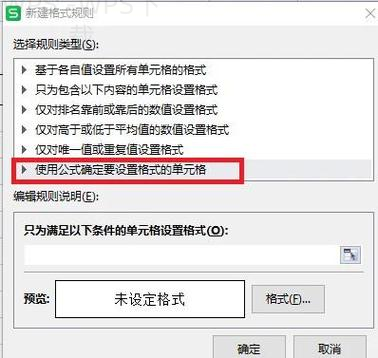
数据分析: 使用内置的“数据分析”工具,生成图表或应用条件格式,快速分析数据趋势。
演示文稿制作
创建新演示文稿
启动演示文稿: 选择WPS的“新建演示文稿”功能,选择主题模板,快速入手。
添加幻灯片: 点击左侧的“添加幻灯片”选项,选择所需的布局类型,如标题页、内容页等,丰富你的展示内容。
设计动画效果: 利用“动画”功能设置幻灯片切换和元素动画,提升观众的互动体验。
导出与分享演示文稿
导出文件: 点击“文件”菜单,选择“导出”选项,可以将文件保存为多种格式,如PDF或视频,方便分享。
在线共享: 使用WPS的云共享功能,将演示文稿上传至云端,生成分享链接,邀请他人进行实时协作。
WPS常见问题解答
为什么WPS无法下载?
原因可能是网络不稳定或官方网站出现问题。请检查网络连接,尝试多次下载或更换浏览器。
如何恢复误删的WPS文档?
可以通过WPS的“最近使用”功能,或查找自动保存的临时文件进行恢复。
WPS电脑版和手机版的区别是什么?
电脑版功能更为全面,支持多种文档编辑和分享选项;手机版更适合随时查看和编辑文档。
通过本指南,希望能帮助你快速上手WPS并解决使用过程中的常见问题,提升你的办公效率。无论是文档编辑、表格处理还是演示文稿制作,你都能充分运用WPS的核心功能,为工作带来便利。
在安装WPS后,可以试试用键盘快捷键进行文档编辑,比如Ctrl+C复制、Ctrl+V粘贴,这样能显著提高你的工作效率。
轻松安装
简单的安装流程,快速上手WPS办公软件。
文档编辑
强大的编辑功能,支持各种文档格式的处理与排版。
数据表格
便捷的数据输入与分析工具,助你轻松管理数据。
演示文稿
专业的演示制作功能,提高你的展示效果。
常见问题解
解答用户在使用WPS时遇到的常见问题,方便高效。
版本升级
随时更新WPS,确保使用最新功能和安全性。